Häufig gestellte Fragen (FAQ)
Anleitung: Kalender erstellen
Mit dem Fotokalender PDF Generator können Sie in wenigen Schritten einen individuellen Fotokalender als PDF erstellen und selbst ausdrucken. Die folgende Anleitung führt Sie durch alle Schritte.
Auf der Startseite sehen Sie alle verfügbaren Kalenderformate als Kacheln mit einer Vorschau. Wählen Sie das gewünschte Format aus, indem Sie auf den Button „Erstellen" unter dem entsprechenden Format klicken.
Mit dem Button „Vorschau" können Sie sich vorab ein Beispiel des jeweiligen Formats als PDF ansehen.
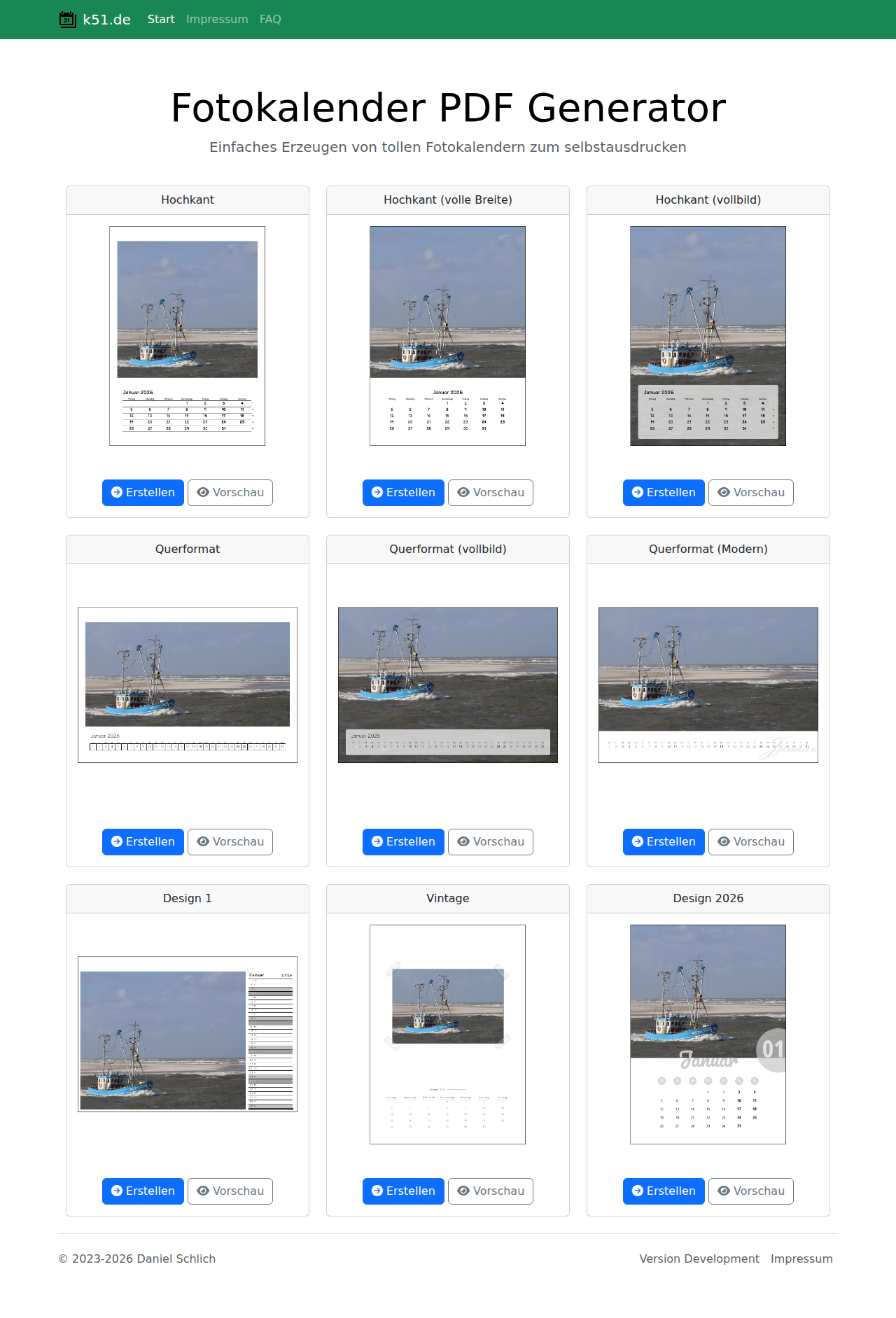
Die Startseite zeigt alle verfügbaren Kalenderformate.
Nach dem Klick auf „Erstellen" öffnet sich ein Dialog, in dem Sie den ersten Monat des Kalenders auswählen können. Standardmäßig ist der nächste Monat vorausgewählt.
Wählen Sie das gewünschte Startdatum aus und klicken Sie anschließend auf „Weiter zur Fotoauswahl", um fortzufahren.
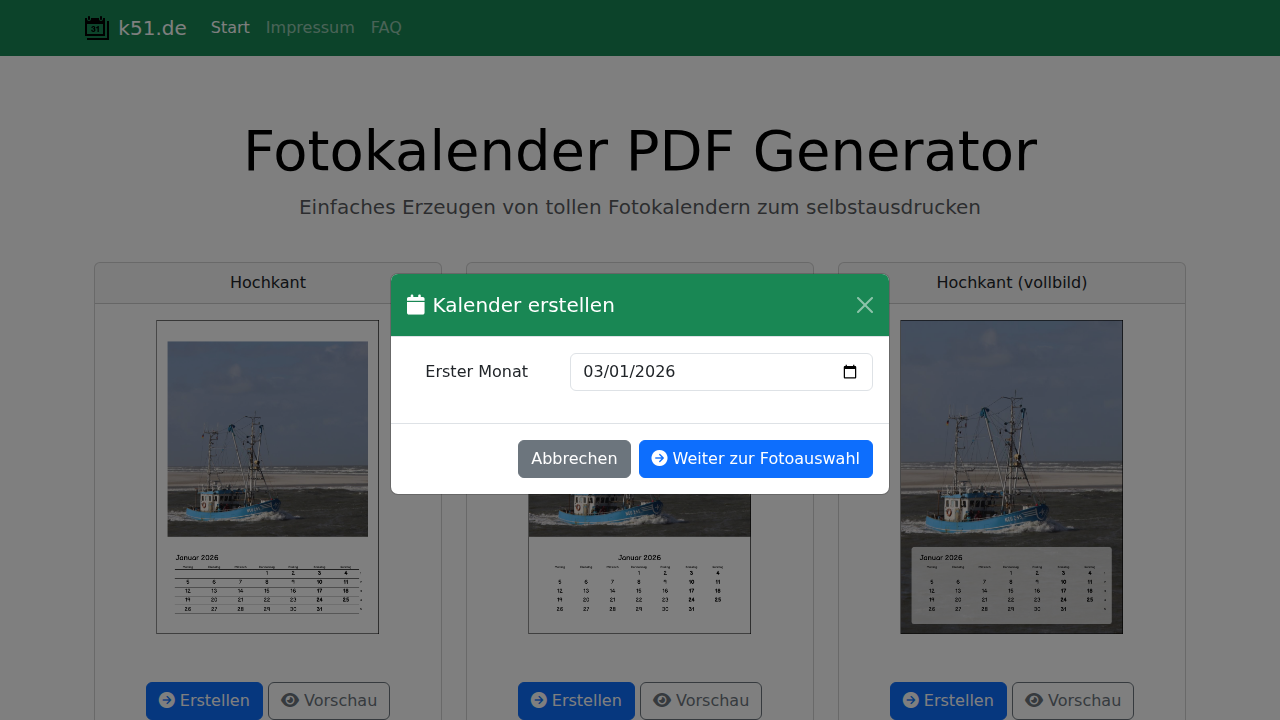
Im Dialog legen Sie den ersten Monat des Kalenders fest.
Auf der Fotoauswahl-Seite haben Sie über die Werkzeugleiste (Ribbon) am oberen Rand umfangreiche Möglichkeiten, den Kalender individuell anzupassen. Die Ribbon-Werkzeugleiste enthält folgende Reiter:
Bild öffnen, drehen, spiegeln und einen Bildrahmen hinzufügen.
Hintergrundfarbe oder Farbverlauf (einfarbig, horizontal, vertikal, diagonal, kreisförmig) festlegen.
Rahmen um die Tagesliste ein- oder ausblenden, Kalenderwochen anzeigen und Hintergrundfarbe der Tagesliste anpassen.
Schriftart, Stil (fett, kursiv, unterstrichen) und Farbe für Wochentage, Samstage, Sonntage und Termine anpassen.
Eigene Termine zum Kalenderblatt hinzufügen.
Für jeden Monat können Sie ein eigenes Foto hochladen. Klicken Sie dazu im Reiter „Bild" der Werkzeugleiste auf „Bild öffnen" und wählen Sie ein Foto von Ihrem Gerät aus.
Das hochgeladene Foto wird in einem Bildeditor angezeigt, mit dem Sie:
- Den gewünschten Ausschnitt durch Verschieben und Zoomen auswählen
- Das Bild um 90° nach links oder rechts drehen
- Das Bild horizontal oder vertikal spiegeln
Der Bildausschnitt wird automatisch auf das richtige Seitenverhältnis für das gewählte Kalenderformat zugeschnitten.
Navigieren Sie nach dem Hochladen des Fotos zum nächsten Monat, indem Sie auf den Pfeil rechts in der Monatsleiste klicken oder im Dropdown-Menü einen Monat auswählen.
Sobald Sie alle Fotos ausgewählt und die gewünschten Einstellungen vorgenommen haben, können Sie das PDF erzeugen:
- Klicken Sie im Reiter „Bild" der Werkzeugleiste auf den Button „PDF Erzeugen".
- Die Bilder werden hochgeladen und der Kalender als PDF generiert – dies kann einige Sekunden dauern.
- Das fertige PDF wird automatisch heruntergeladen.
Mit dem Button „Vorschau" können Sie jederzeit eine Vorschau des aktuellen Monatsblatts als PDF abrufen, bevor Sie den gesamten Kalender erzeugen.
Häufig gestellte Fragen
Haben Sie eine Frage, die hier nicht beantwortet wird? Schreiben Sie uns gerne über das Impressum.